NeoCell Tom Clancy’s Ghost Recon: Wildlands 치트 도구 안티 치트 운영 과정
Steam 플랫폼
먼저 반핵(안티치트) 파일을 다운로드하십시오. 아래의 "안티치트 다운로드"를 클릭하거나, 해당 주소를 복사하여 웹 브라우저에 붙여넣어 다운로드하십시오.
https://dl.cmcccmcc.com/tools/GhostReconWildlandsSteam.zip
Steam을 열고 Tom Clancy’s Ghost Recon: Wildlands를 찾습니다. 게임을 우클릭한 후 "관리" → "게임 설치 디렉터리 보기"를 클릭하면 게임 루트 폴더로 이동할 수 있습니다.
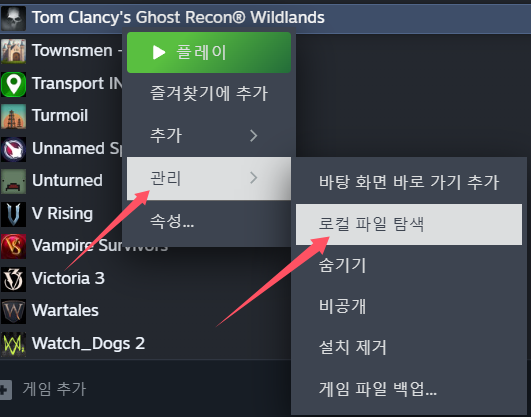
다운로드한 파일을 해제한 후,
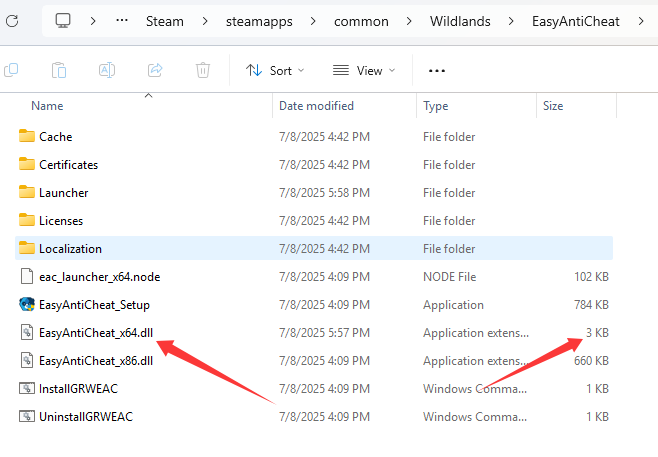
EasyAntiCheat_x64.dll 파일을 EasyAntiCheat 폴더에 복사하여 덮어씌우기 합니다.
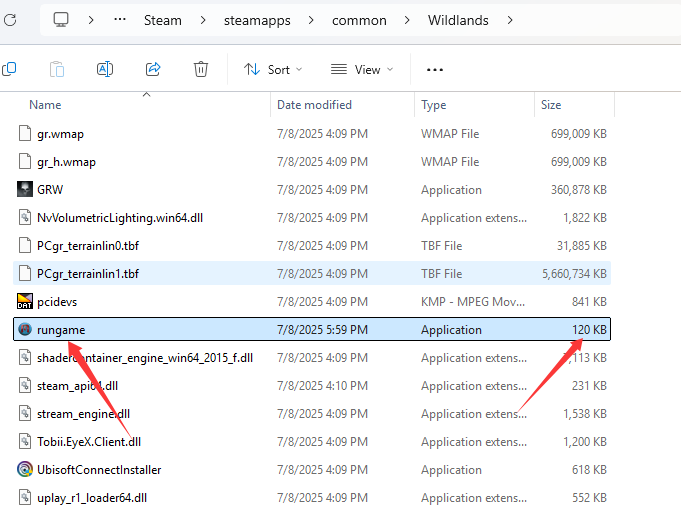
그런 다음 rungame.exe 파일을 게임 루트 디렉터리에 복사하여 기존 파일을 덮어씌웁니다.
(주의: EasyAntiCheat 폴더와는 다른 디렉터리입니다.)
Steam에서 "게임 시작"을 클릭하고, 게임이 실행되면 NeoCell 소프트웨어에서 "버프 추가"를 클릭하여 주입합니다.
주입 성공 시 사용 가능합니다.
※ 참고:
EasyAntiCheat_x64.dll, rungame.exe 파일은 미리 백업해 두는 것이 좋습니다.
---
Uplay 플랫폼
1. 먼저 반핵(안티치트) 파일을 다운로드하십시오. 아래의 "안티치트 다운로드"를 클릭하거나, 해당 주소를 복사하여 웹 브라우저에 붙여넣어 다운로드하십시오.
https://dl.cmcccmcc.com/tools/GhostReconWildlandsUplay.zip
2. 다운로드가 완료되면 바탕화면이나 다른 폴더에 압축을 해제하십시오. 이후 Uplay를 실행하고,
Uplay 게임 라이브러리에서 해당 게임을 우클릭한 후 "관리" → "속성"을 클릭합니다.
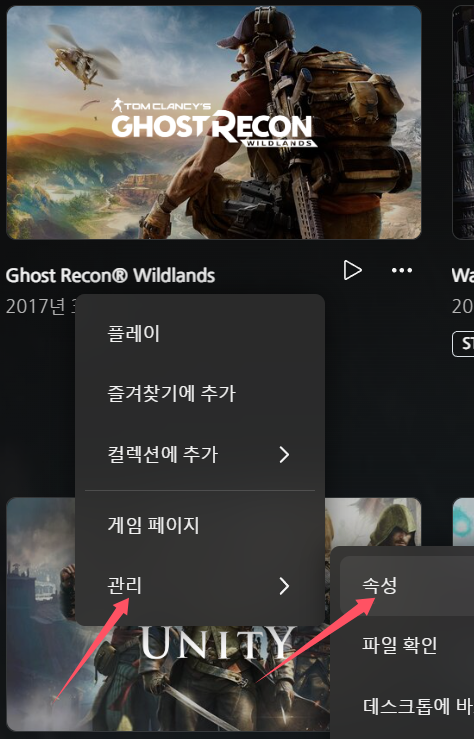
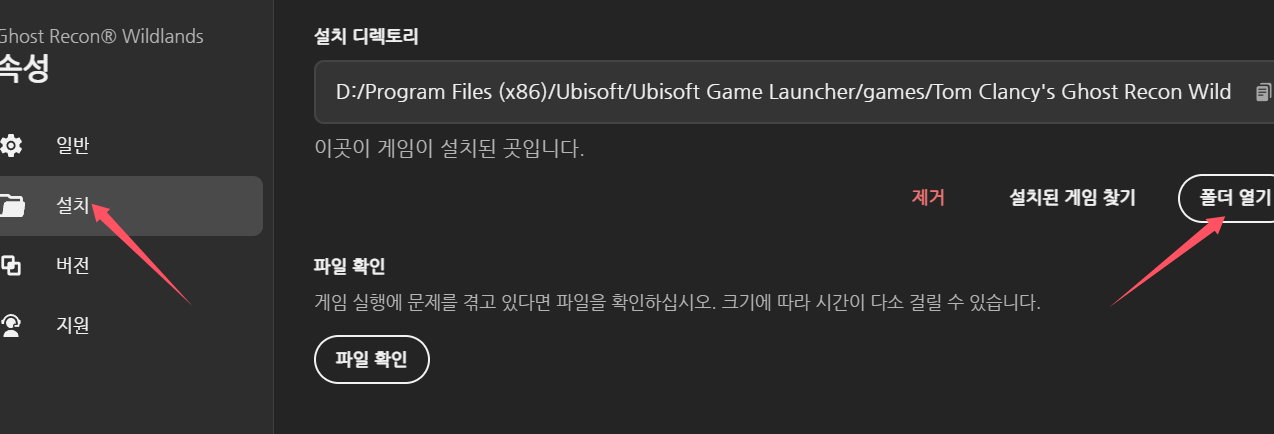
3. 속성 창에서 "설치" 탭을 클릭하고 "폴더 열기"를 선택하면 게임 설치 경로로 이동할 수 있습니다.
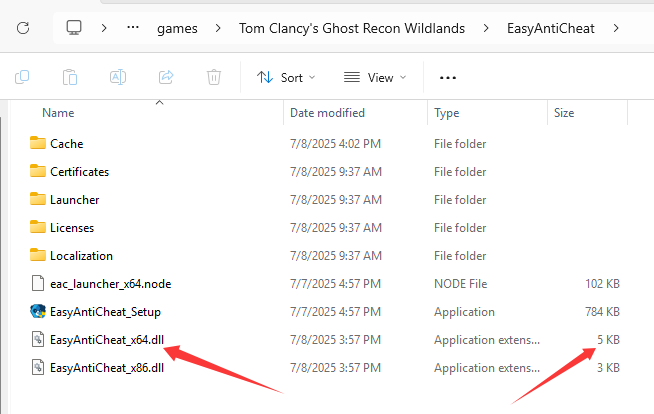
4. 압축 해제한 파일 중 EasyAntiCheat_x64.dll, EasyAntiCheat_x86.dll 파일을
게임 설치 폴더 내부의 EasyAntiCheat 폴더에 복사하여 덮어씌웁니다.
덮어씌운 후의 모습은 아래 이미지와 같습니다.
5. 파일 교체가 완료되면 Uplay에서 "게임 시작"을 클릭하고 게임에 진입한 후 NeoCell 소프트웨어를 열어
"버프 추가"를 클릭하면 게임 내에서 수정이 가능합니다.
※ 파일을 원래 상태로 되돌리려면,
게임 속성에서 "게임 파일 무결성 확인"을 실행하거나,
미리 백업해 둔 EasyAntiCheat_x64.dll, EasyAntiCheat_x86.dll 파일을 다시 복원하시면 됩니다.
