NeoCell Elden Ring: Nightreign معدل تجاوز مكافحة الغش عملية التشغيل
نظرًا لطبيعة اللعبة الخاصة، يُرجى اختيار **الوضع غير المتصل (Offline Mode)** في Steam. كما يُرجى عدم تأشير خانة حفظ بيانات لعبة **Elden Ring:Nightreign Edition** على سحابة Steam Cloud ضمن إعدادات اللعبة العامة. وفي حال لم تعد تحتاج إلى استخدام برنامج التعديل، يمكنك إعادة تأشير هذه الخانة.
---
### 1. قم أولًا بتنزيل ملف مضاد الغش عن طريق النقر على "تنزيل مضاد الغش" أدناه، أو نسخ الرابط التالي ولصقه في متصفحك لبدء التنزيل:
https://dl.cmcccmcc.com/tools/ELDENRINGNIGHTREIGN.zip
---
### 2. بعد اكتمال التنزيل، قم باستخراج الملف إلى سطح المكتب أو أي مجلد آخر، ثم افتح Steam وابحث عن لعبة **Elden Ring:Nightreign Edition.
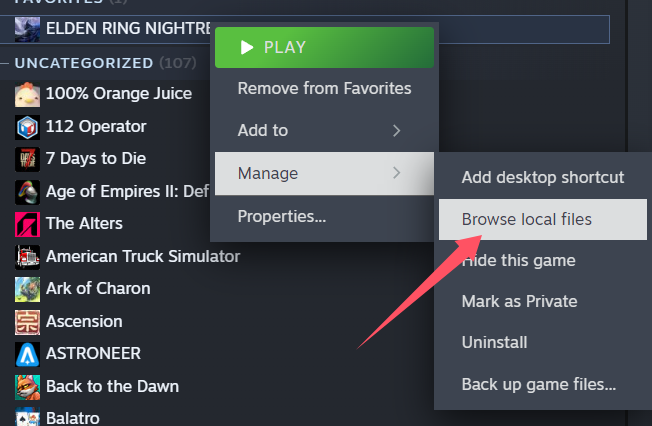
انقر بزر الماوس الأيمن على اللعبة واختر:
**إدارة (Manage)** → **استعراض الملفات المحلية (Browse Local Files)**
للوصول بدقة إلى المجلد الجذري للعبة.
---
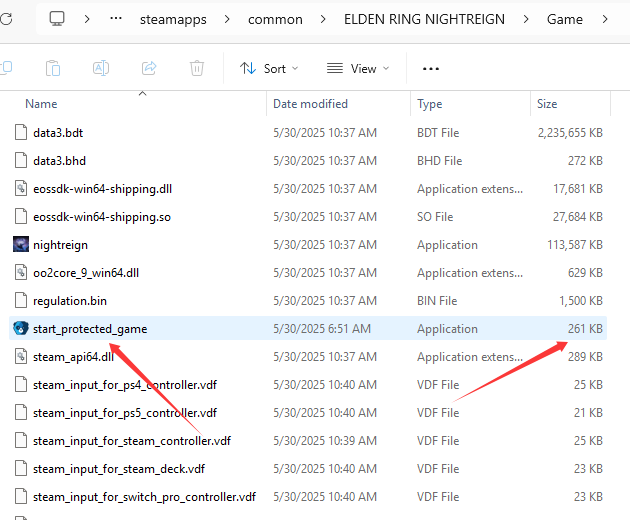
### 3. بعد ذلك، قم بنسخ الملف المستخرج **start_protected_game.exe** إلى مجلد **Game** الموجود داخل المجلد الجذري للعبة، واضغط على "استبدال" إذا طُلب منك ذلك.
---
### 4. بعد الانتهاء من النسخ، يمكنك النقر على زر **تشغيل اللعبة** من داخل Steam.
بعد الدخول إلى اللعبة، افتح برنامج **NeoCell**، ثم انقر على **"أضف بوست" (Cell)** لتتمكن من تعديل الإعدادات داخل اللعبة.
---
### ⚠️ ملاحظة مهمة:
إذا رغبت في استعادة الملف الأصلي، يمكنك الذهاب إلى **خصائص اللعبة** في Steam، ثم النقر على **الملفات المحلية (Local Files)** والنقر على خيار **التحقق من سلامة ملفات اللعبة (Verify Integrity of Game Files)**.
أو يمكنك استعادة ملف **start_protected_game.exe** من نسخة احتياطية قمت بها مسبقًا.
