NeoCell Resident Evil 4 عملية تشغيل ملفات مكافحة الغش
1. قم أولًا بتنزيل ملف مضاد الغش بالنقر على "تنزيل مضاد الغش" أدناه، أو نسخ الرابط التالي ولصقه في متصفحك لبدء التنزيل:
https://dl.cmcccmcc.com/tools/ResidentEvil4.zip
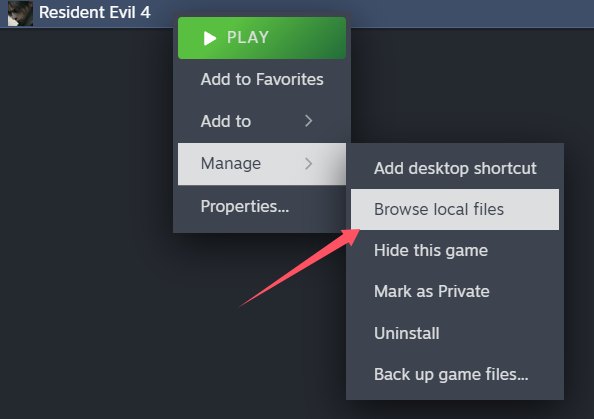
2. بعد اكتمال التنزيل، قم باستخراج الملف إلى سطح المكتب أو أي مجلد آخر، ثم افتح Steam وابحث عن لعبة **Resident Evil 4**.
انقر بزر الماوس الأيمن على اسم اللعبة، ثم اختر:
**إدارة (Manage)** → **استعراض الملفات المحلية (Browse Local Files)**
للوصول بدقة إلى المجلد الجذري للعبة.
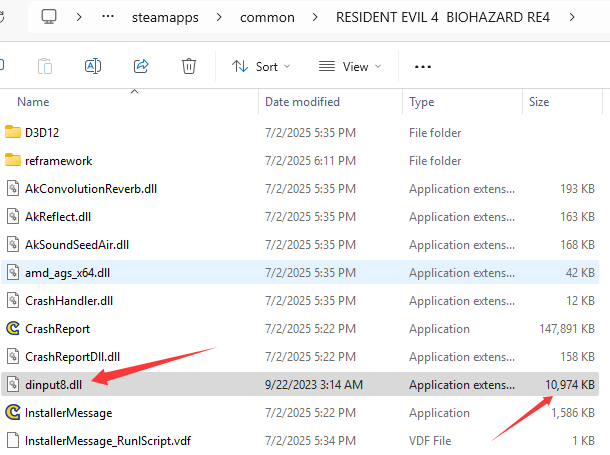
3. بعد ذلك، قم بنسخ الملف المستخرج **dinput8.dll** إلى المجلد الجذري للعبة.
---
4. بعد الانتهاء من النسخ، يمكنك النقر على زر **تشغيل اللعبة** من داخل Steam.
بعد الدخول إلى اللعبة، افتح برنامج **NeoCell**، ثم انقر على **"أضف بوست" (Cell)** لتتمكن من تعديل الإعدادات داخل اللعبة.
> ⌨️ **ملاحظة:** اضغط على مفتاح **Insert** لإخفاء واجهة إضافة مضاد الغش.
